
 Блог
Блог
Как подготовить макет к печати за 5 минут?

Как быстро подготовить макет к печати на типографии? Типографских нюансов много, но достаточно соблюсти три основных шага, чтобы спокойно отдавать макеты в печать: Перевести цвета в CMYK, перевести всё в кривые и добавить вылеты.
1) Как перевести цвета в CMYK?
На всякий случай база.
CMYK — это цветовая модель для печати: Cyan (голубой), Magenta (пурпурный), Yellow (жёлтый) и Key (чёрный). Типография печатает макет этими четырьмя красками. Поэтому всё, что у вас в RGB нужно перевести в CMYK.
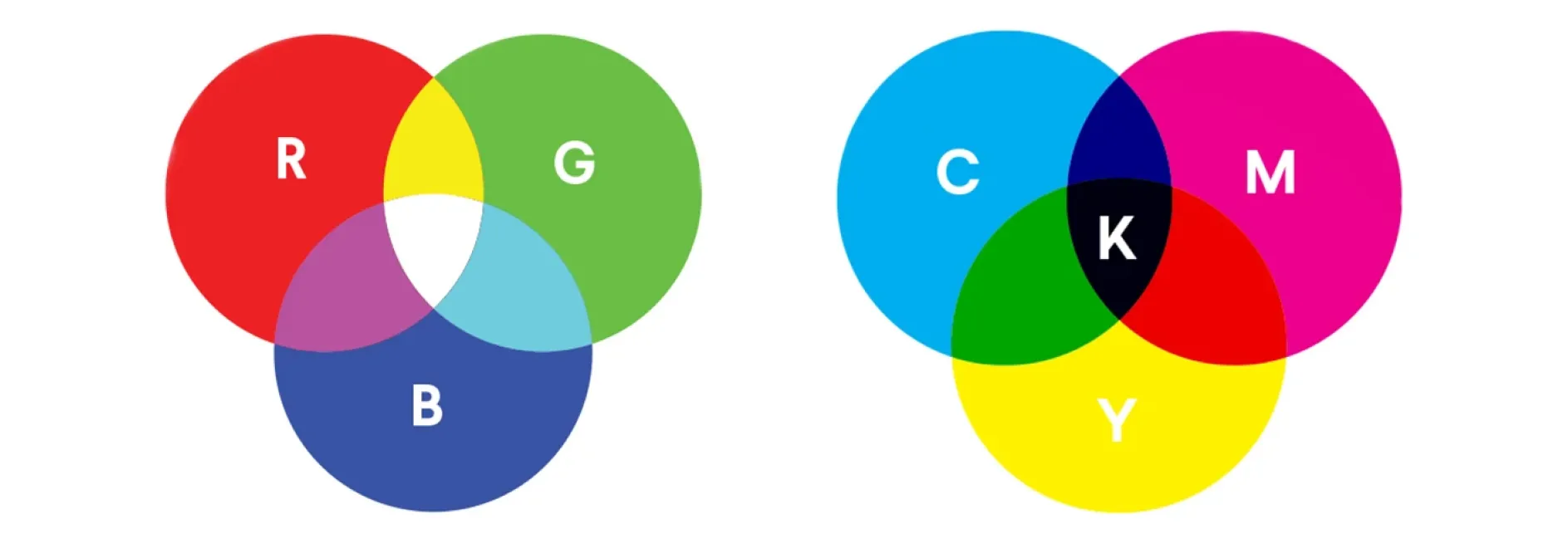
Как перевести макет в CMYK в Illustrator?
Одной кнопки, которая делает всё сама, нет.
1. Переводим документ
File → Document Color Mode → CMYK Color.
2. Переводим все изображения
Выделяем картинку →
Edit → Edit Colors → Convert to CMYK.
3. Проверяем эффекты
Тени, размытия, свечения — всё должно быть в CMYK.
Если эффект RGB — он в печати станет грязным.
Как перевести макет в CMYK в CorelDraw?
Типографии любят Corel. Там перевод цветов проще:
Через Ctrl+F ищем все RGB-объекты и меняем на CMYK.
Изображения Corel сам не переведёт — выделяем каждое:
Растровые изображения → режим → CMYK.
Про чёрный цвет
Для текста и других элементов где используется черный выставляем такой:
C:0 M:0 Y:0 K:100 (То есть Key (чёрный) на 100%)
На экране это выглядит сероватым. Не важно — в печати будет нормально.
CMYK на экране вообще выглядит так, будто дементоры высосали всю радость — это норма.
Для плотных заливок:
C:60 M:40 Y:40 K:100
Принтер подольёт цвета, и чёрный станет «чернее».
2) Как перевести макет в кривые?
Кривые — это вектор, математически описанная форма.
Шрифтов и абрисов быть не должно.
Зачем?
Потому что в типографии ваш шрифт может отсутствовать (или быть другой версии). Макет поползёт, разъедется, всё сломается.
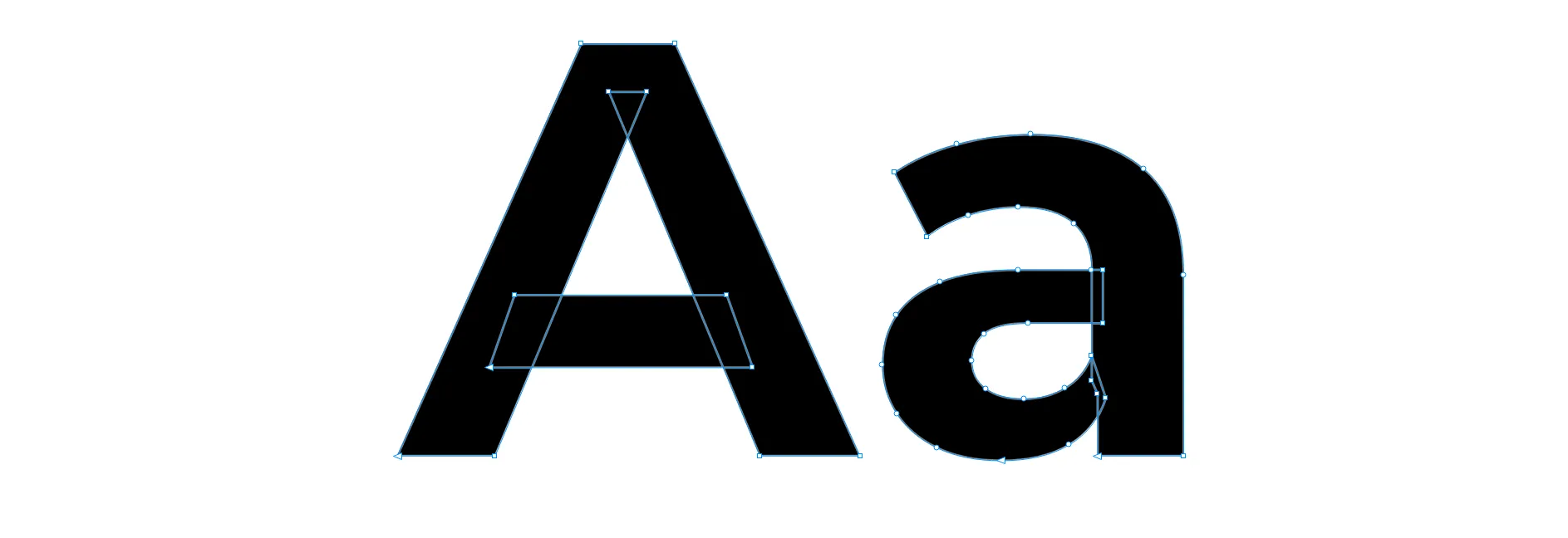
Illustrator:
Ctrl+A → Shift+Ctrl+O
CorelDraw:
Ctrl+A → Ctrl+Q (текст)
Абрисы отдельно: Ctrl+Shift+Q
Бывает, что Corel капризничает — тогда:
Ctrl+A → Ctrl+G, и уже потом переводить в кривые.
Не забудьте проверить результат во вкладке «Объекты».
3) Как добавить вылеты в макет?
Размеры макета задаём в миллиметрах.
Если делали на глаз в пикселях — создайте новый документ, выставьте размер в мм и добавьте вылеты.
Вылеты
Это запас под резку, чтобы при смещении не появилась белая полоса, там где нет краски.
- Вся мелочь (визитки, флаеры, А6–А4): 3 мм
- Плакаты, афиши, крупнее А3: 5 мм
- Огромные баннеры: 10–30 мм, зависит от подгиба, люверсов и натяжки.
Главное — не прижимайте сам контент к краям.
Текст и важные элементы держите внутри безопасной зоны.
PPI (плотность пикселя)
Для макетов, которые держат в руках: 300 ppi.
Для больших форматов ориентируйтесь на дистанцию:
- 1 м — 100–150 ppi
- 3–5 м — 70–100 ppi
- Улица, 10–30 м — 20–60 ppi
В Corel немного проще: вверху можно менять единицы (мм, px, дюймы) и сразу задавать точные размеры макета.
В каком формате отправлять макет в типографию?
Лучше отправлять 2–3 формата:
исходник (AI или CDR), PDF, и можно добавить EPS.
Совет. Если делаете в Corel — сохраняйте 18 версию. Так как деды в типографиях новые версии не ставят, и ваш макет просто не откроется.
Рекомендации
Осторожнее с тенями
На печати тени почти всегда темнее, чем на экране.
Если есть возможность — сделайте тестовую печать.
Делайте крупнее
В интерфейсах мелкий текст и огромные отступы — норма. Это воздух.
В печати чаще всего нет.
Учитывайте фактический размер макета.
Используйте вектор
Всё, что можно сделать в векторе — делайте в векторе.
Качество выше, вес файла меньше, проблем меньше.
Поделиться статьей